


Ofte stillede spørgsmål, tips og tricks
Etiketdesign på den lette måde, her finder du hjælp, tips og tricks til etiketassistent online.
Hvis du ikke finder det rette svar på dit spørgsmål eller har et andet spørgsmål til etiketassistent online, bedes du sende os en e-mail til verkaufsteam-handel@herma.de.

Designassistent
-
Vedledning designassistent
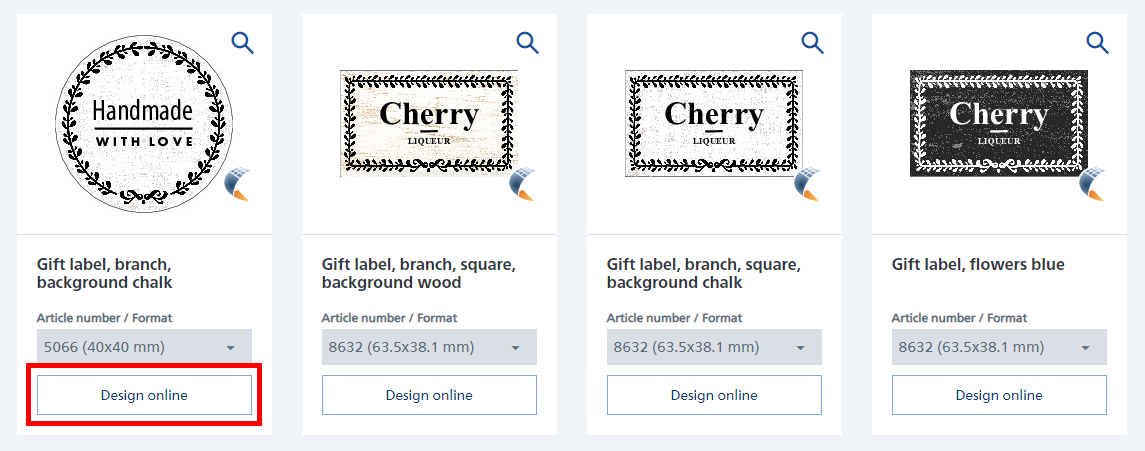
1. Vælg på startsiden til etiketassistent online en designskabelon, og åbn denne via "design online". Det valgte design indlæses nu i designoverfladen.
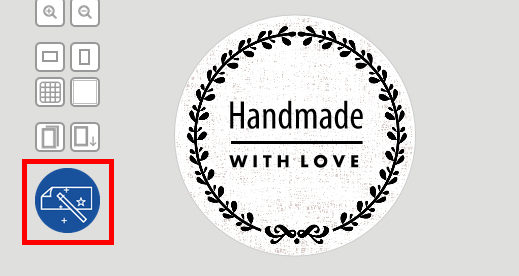
2. Klik på symbolet med tryllestaven for at åbne designassistenten.
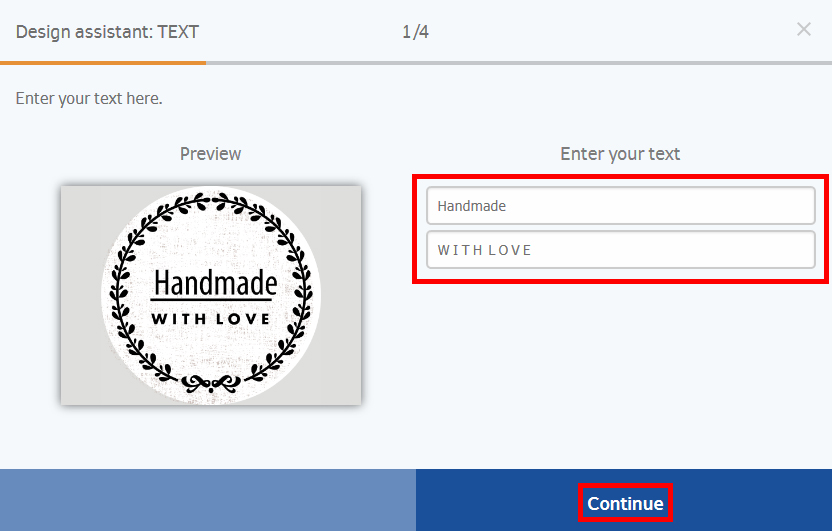
3. Først har du mulighed for at udskifte teksterne i pladsholderne med dine ønskede tekster. Klik derefter på "Fortsæt"
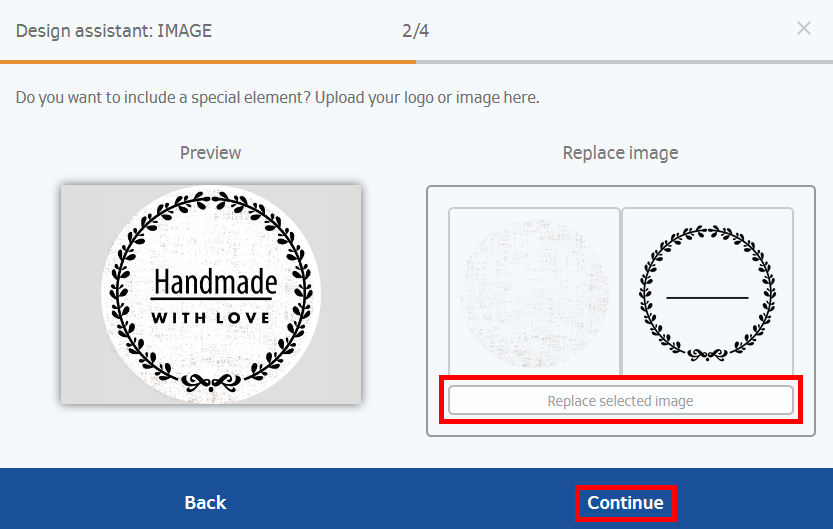
4. I det næste vindue har du mulighed for at udskifte billedet i pladsholderne med dit ønskede billede. Klik derefter på "Fortsæt"
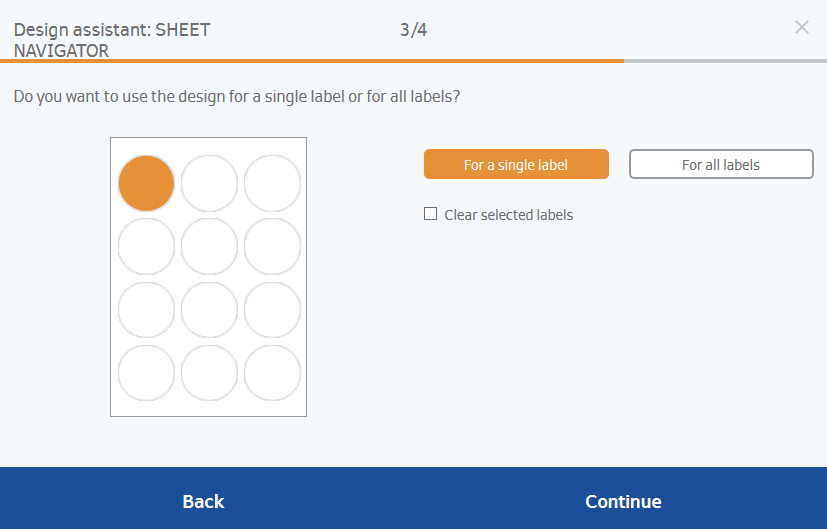
5. Derefter får du mulighed for at overføre dit ønskede design til alle etiketter eller kun bruge dem på udvalgte etiketter. Klik derefter på "Fortsæt"
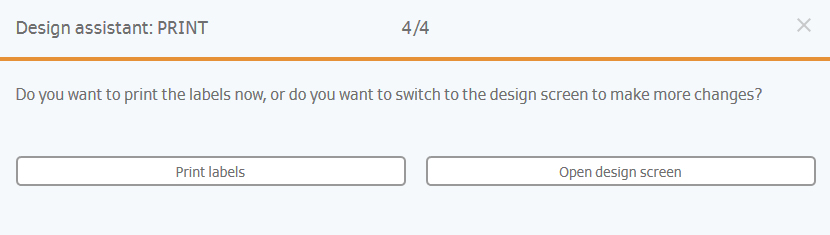
6. Det sidste vindue åbnes. Her kan du udskrive dine etiketter direkte eller vende tilbage til designskærmen for at videreredigere dine etiketter.
Standardfunktioner etiketdesign
-
Hvordan indsætter jeg en tekst og tilpasser den?
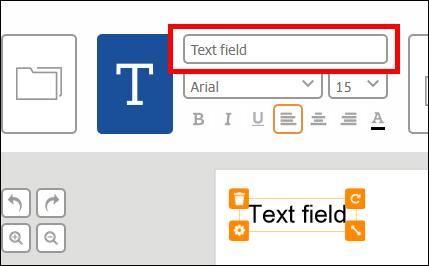
Vælg knappen "T", og klik på "Indsæt tekstfelt"" i tekstfeltsymbolet. I øverste venstre hjørne på etiketten oprettes nu et tekstobjekt. Her kan du sætte teksten ind. Når du trykker på Enter, kan du føje tekster med flere linjer til. Størrelsen af tekstobjektet fremgår af den mængde tekst, der er blevet indtastet. Når du klikker uden for tekstobjektet, afsluttes indtastningen. Når du klikker på objektet igen, kan du ændre skrifttype, skriftstørrelse og skriftfarve i tekstindstillingerne under knappen "Indsæt tekstfelt". Når du holder museknappen inde oven på tekstobjektet, kan du trække det hen til det ønskede sted på etiketten.
Aktive tekstobjekter omgives med 4 symboler. Med disse symboler kan du slette tekstobjektet (foroven til venstre), dreje det (foroven til højre), ændre størrelse (forneden til højre) og ændre position samt objektniveau (forneden til venstre).
Hvis din etiket fremtræder meget lille på skærmvisningen, kan du forstørre dit arbejdsområde med lupsymbolet "+" på venstre side.
Tip: Hvis du f.eks. ønsker at gøre postnummeret og byen større i en adresse, skal du oprette et separat tekstfelt til dette formål. Brug rasteren til at justere de forskellige tekstfelter.
-
Hvordan ændrer jeg skriftstørrelse og tekstegenskaber?
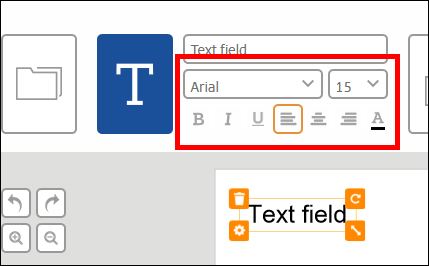
Vælg det ønskede tekstobjekt ved at klikke på det. Under knappen "Indsæt tekstfelt" ser du nu symbolerne for tekstegenskaberne. Her kan du redigere skrifttype, skriftstil og skriftfarve.
Bemærk, at det kun er muligt at anvende én skriftstørrelse for hvert tekstfelt. Hvis du ønsker en tekst i en anden skriftstørrelse, skal du altså oprette et separat tekstfelt.
Tip: Brug rasteren til at justere de forskellige tekstfelter.
-
Hvordan indsætter jeg en form og tilpasser den?
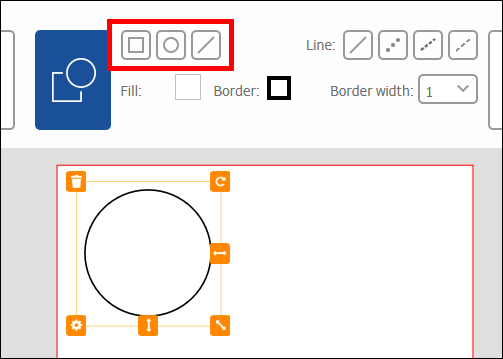
Vælg knappen "Indsæt form", og klik på det ønskede symbol. Du kan vælge mellem firkant, cirkel og linje. Du kan du trække formen til den ønskede størrelse, mens du holder museknappen inde.
Aktive formobjekter omgives med 4 symboler. Med disse symboler kan du slette formobjektet (foroven til venstre), dreje det (foroven til højre), ændre størrelse (forneden til højre) og ændre position for objektet samt objektniveau (forneden til venstre).
-
Hvordan ændrer jeg formens farve og egenskaber?
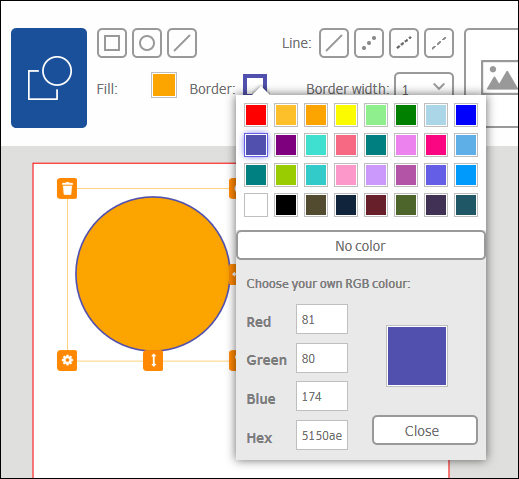
Vælg det ønskede objekt ved at klikke på det. Under knapperne "Firkant", "Cirkel" eller "Linje"" kan du nu i objektindstillingerne bestemme baggrundens og rammens farve samt rammens tykkelse, stregtype, hjørnernes form og -radius.
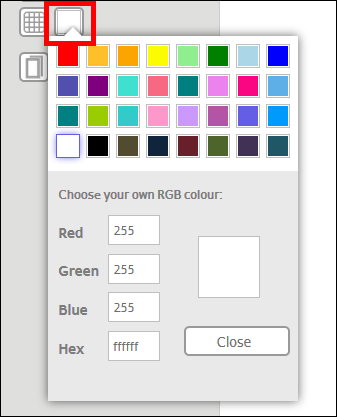
Du kan vælge blandt 32 udvalgte farver eller alternativt angive den specifikke RGB-værdi (f.eks. 255, 0, 0 for rød) eller Hex-værdien (f.eks. FF0000 for rød). Bekræft den valgte farve med knappen "Luk".
-
Hvordan indsætter jeg et billede?
Billeder gemt på harddisken kan bruges efter ønske i HERMA EtiketAssistent online. Du skal blot indlæse billederne fra din lokale harddisk i HERMA EtiketAssistent online – færdig.
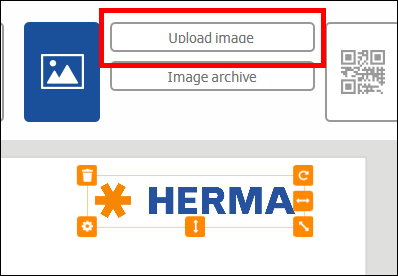
Vælg knappen "Indsætning af billede", og klik på "Hent billede" for at uploade et nyt billede. Der åbnes et browservindue, hvor du kan vælge en billedfil. Vælg den ønskede billedfil. Det valgte billede vises midt på etiketten. Ved at klikke på billedet aktiveres billedobjektet, der kan trækkes hen på det ønskede sted eller tilpasses i størrelse. Ved at klikke på arbejdsfladen afsluttes indtastningen, og objektet deaktiveres.
Bemærk: Grafikformaterne JPG, GIF,TIFF, BMP og PNG understøttes. Bemærk, at dit billede ikke må overskride den maksimale filstørrelse på 5MB. "
-
Hvordan forskyder jeg et objekt?
Aktiver et objekt ved at klikke på det. Du kan kende et aktivt objekt på, at det omgives af orange symboler. Du kan forskyde objektet i arbejdsområdet, idet museknappen holdes inde.
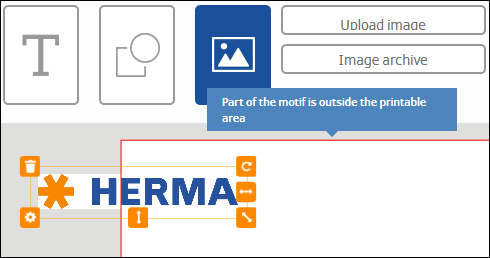
Hvis du trækker dit objekt uden for udskriftsområdet, får du en fejlmelding, og din etiket får en rød ramme.
-
Hvordan drejer jeg et objekt?
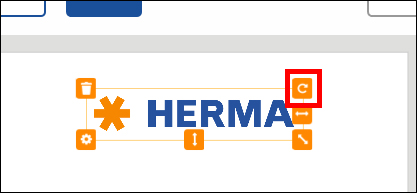
Aktiver et objekt ved at klikke på det. Dit aktive objekt omgives nu af orange symboler. Tryk på symbolet med drejepilen i øverste hjørne til højre. Du kan nu dreje objektet, idet museknappen holdes inde.
-
Hvordan tilpasser jeg et objekts størrelse til etikettens størrelse?
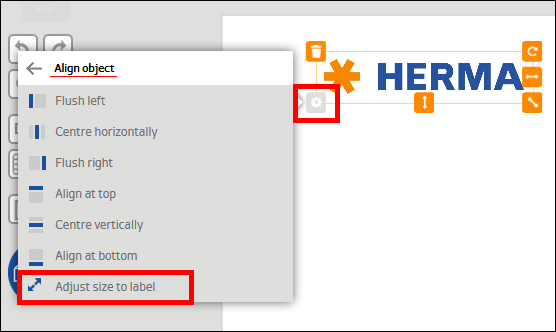
Du kan let og enkelt tilpasse objektet til hele etikettens størrelse. Vælg det ønskede objekt ved at klikke på det. Dit aktive objekt omgives nu af orange symboler. Klik på højre museknap, og vælg ""Positionér objekt"". Vælg "Tilpas til etikettens størrelse". Nu dækker dit objekt hele etiketten.
Tip: Anbring objektet i baggrunden for at gøre dine andre objekter synlige igen.
-
Hvordan kopierer jeg et objekt?
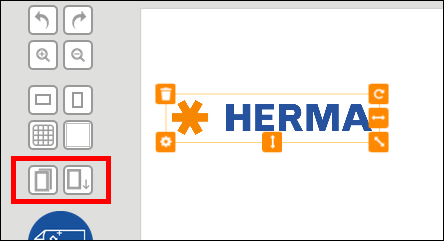
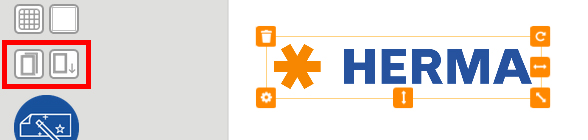
Du kan kopiere objekter, som du har brug for flere gange, ved at vælge kopisymbolet til venstre for din etiket. Det samlede objekt overføres til udklipsholderen.
Indsætsymbolet, der ses ved siden af, anbringer det kopierede objekt i etiketten.
Tip: Brug genvejstasterne Ctrl+C for at kopiere og Ctrl+V for at indsætte."
-
Hvordan sletter jeg objekter?
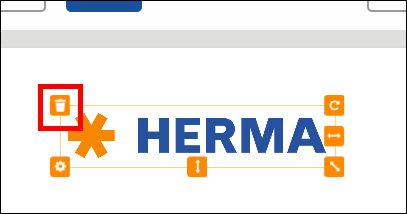
Aktiver det ønskede objekt ved at klikke på det. Det aktive objekt omgives nu aforange symboler. Klik på sletsymbolet i øverste hjørne til venstre for at slette, eller slet objektet ved at trykke på knappen Delete, mens cursoren står på objektrammen.
-
Hvordan ændrer jeg rækkefølgen for objektniveauerne?
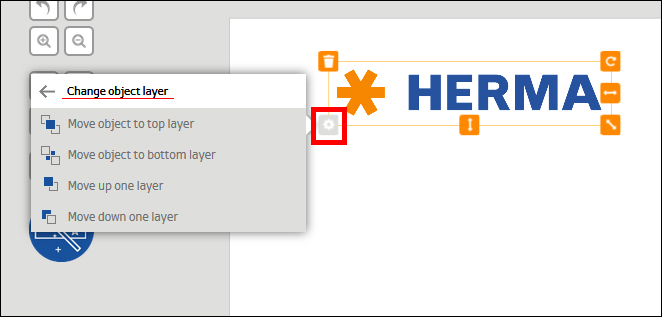
Aktiver det ønskede objekt ved at klikke på det. Dit aktive objekt omgives nu af orange symboler. Klik på højre museknap, og vælg "Skift objektniveau". Nu kan du forskyde objektet med enkelte niveauer eller anbringe objektet helt i forgrunden eller baggrunden.
-
Hvordan ændrer jeg visning?
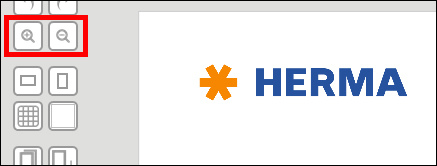
Til venstre ved siden af din etiket findes to lupsymboler, der forstørrer eller formindsker trinvist. På denne måde er det også let og enkelt at designe små etiketter.
-
Hvordan ændrer jeg baggrundsfarven på min etiket?
Du kan give enhver etiket en anden baggrundsfarve. Brug knappen til venstre for etiketten "Vælg baggrundsfarve". Du kan vælge blandt 32 definerede farver eller alternativt angive den specifikke RGB-værdi (f.eks. 255,0,0 for rød) eller Hex-værdien (f.eks. FF0000 for rød).
Bemærk: Af tekniske grunde er det ikke muligt at printe et hvidt tryk (f.eks. skrift eller logo) på farvede etiketter.
-
Kan jeg kopiere indholdet mellem to etiketter?
For at kopiere indholdet mellem to etiketter skal måletiketten ligge på din harddisk eller være gemt online. Vælg det ønskede objekt, og kopiér det enten med kopisymbolet til venstre for din etiket, eller brug genvejstasterne "Crtl+C". Luk ikke etiketten, ellers slettes informationerne i udklipsholderen. Åbn nu din måletiket på "Fil - Åbn fil fra harddisk/Åbn fil online". Med indsætsymbolet til venstre for din etiket eller med genvejstasterne "Crtl+V" kan du indsætte dit objekt.
Hvis du ønsker at kopiere indholdet ved det individuelle design mellem enkelte etiketter i samme etiketark, skal du vælge det ønskede objekt og kopiere det enten med kopisymbolet eller med genvejstasterne "Crtl+C". Skift nu sidevisning til den etiket, som det kopierede objekt skal indsættes i. Indsæt objektet med indsætsymbolet til venstre for din etiket eller med genvejstasterne "Crtl+V". Det kopierede objekt er i udklipsholderen, indtil du kopierer et nyt objekt eller afslutter HERMA EtiketAssistent online.
-
Hvordan kan jeg designe etiketterne ens?
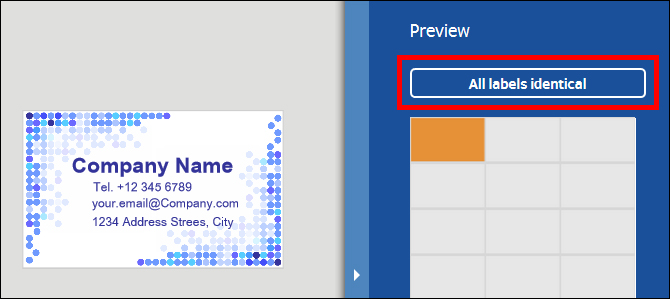
Til højre i funktionen "Sidevisning" er der en særlig let måde at designe ens etiketter. Vælg knappen "Overtag layout for alle etiketter". På denne måde skal man kun designe en enkelt etiket og kan alligevel udskrive et helt ark etiketter.
-
Hvordan kan jeg designe etiketterne individuelt?
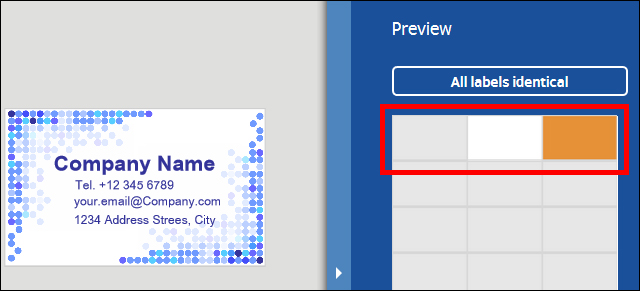
Klik til højre i sidevisningen på etiketten, som du ønsker at designe på arket.
Etiketten, som du står på lige nu, er fremhævet med orange farve i oversigten. Ved at klikke på et andet felt på arket, skiftes der etiket.
Etiketter, der allerede indeholder objekter, vises med grå farve. På denne måde er det lettere at finde redigerede etiketter igen.
-
Hvordan skifter jeg mellem stående og liggende format?
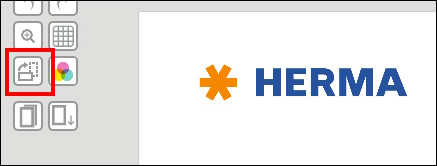
Du kan skrive på hver enkelt etiket i stående eller liggende format. Det er særligt interessant i forbindelse med etiketter, der anbringes på mapperyggen. Med de to symboler til venstre for etiketten kan du skifte mellem stående og liggende format.
Tip: Når der skiftes mellem "stående" og "liggende format" i HERMA EtiketAssistent online, kan du designe etiketten i roteret visning på skærmen. Etiketarket lægges dog ind i printeren på sædvanlig vis. Der kræves ikke yderligere indstillinger i Adobe Readers udskriftsvindue.
Bemærk:
Designsoftwaren er ikke egnet til mobile slutenheder.
Du kan alligevel åbne den eller få den sendt på e-mail ved at trykke på knappen "Send link". På den måde kan du åbne designsoftwaren fra din desktop-pc på et senere tidspunkt.
Send link