


Ofte stillede spørgsmål, tips og tricks
Etiketdesign på den lette måde, her finder du hjælp, tips og tricks til etiketassistent online.
Hvis du ikke finder det rette svar på dit spørgsmål eller har et andet spørgsmål til etiketassistent online, bedes du sende os en e-mail til verkaufsteam-handel@herma.de.

Streg-QR-kode
-
Hvordan indsætter jeg en stregkode?
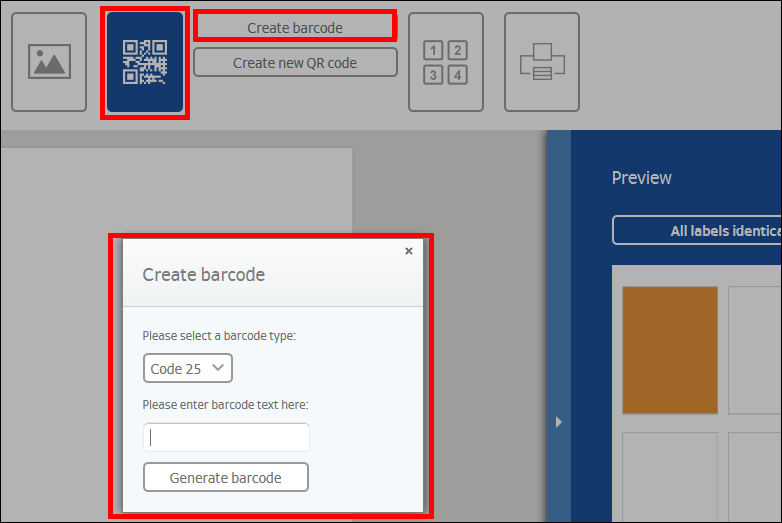
Vælg knappen "Streg-/QR-kode", og klik på "Stregkode". I vinduet, der nu er åbnet, skal du først vælge den stregkodetype, som du ønsker at anvende, og derefter indtaster du stregkodeteksten. Klik nu på "Opret stregkode". Du kan forskyde og dreje din stregkode som andre objekter i etiketten.
Du kan også indsætte en stregkode ved et serietryk. Når du har hentet filen i serietrykassistenten, skal du vælge afkrydsningsfeltet "Opret stregkode/QR-kode"". Nu kan du fastlægge, hvilke felter i feltindholdet der skal udskrives som stregkode.
-
Hvordan indsætter jeg en QR-kode?
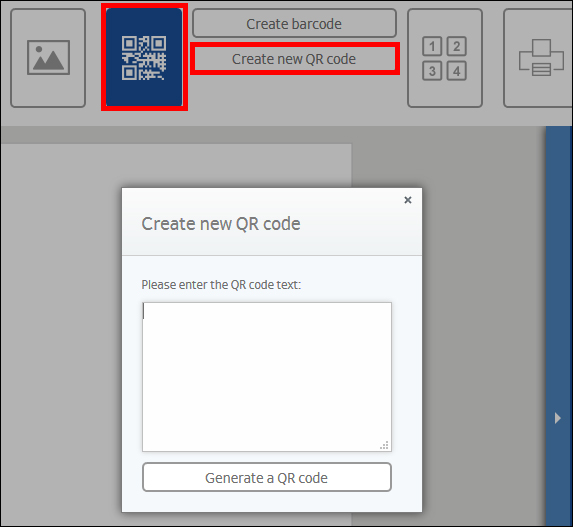
Vælg knappen "Streg-/QR-kode", og klik på "QR-kode". I det åbnede vindue kan du angive den ønskede tekst eller din måladresse. Klik derefter på "Opret QR-kode".
Du kan forskyde og dreje din QR-kode som andre objekter i etiketten. Du kan også indsætte en QR-kode ved et serietryk. Når du har hentet filen i serietrykassistenten, skal du vælge afkrydsningsfeltet "Opret stregkode/QR-kode". Nu kan du fastlægge, hvilke felter der skal indeholde QR-koden."
Bemærk:
Designsoftwaren er ikke egnet til mobile slutenheder.
Du kan alligevel åbne den eller få den sendt på e-mail ved at trykke på knappen "Send link". På den måde kan du åbne designsoftwaren fra din desktop-pc på et senere tidspunkt.
Send link